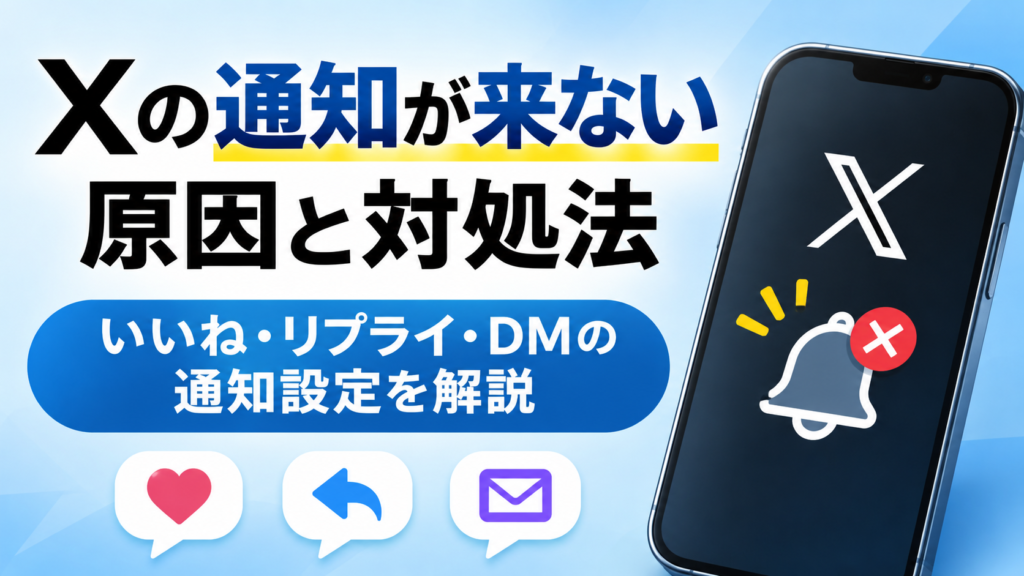
Xの通知が来ない原因と対処法|いいね・リプライ・DMの通知設定を解説
 noji_nojio
※ 本ページはプロモーションが含まれています。※ 他のトラブル解決も“ノジオ”で検索
X(旧Twitter)を使っていて、「いいねが付いたのに通知が来ない」「リプライに気づかなかった」「DMが届いているのに通知されない」といった経験はないでしょうか。
Xの通知が届かない原因は、アプリの設定だけとは限りません。スマートフォン側の通知設定や、通知フィルター、DMの受信設定など、さまざまな要因が関係しています。
この記事では、Xの通知が来ない原因を整理し、いいね・リプライ・DMなどの通知を受け取るための設定方法を解説します。
- 1. Xの通知が来ない主な原因
- 2. Xアプリの通知設定を確認する
- プッシュ通知の設定手順
- 3. いいね・リプライの通知が来ない場合
- 通知対象の設定を確認する
- 通知フィルターも確認する
- 4. DM(ダイレクトメッセージ)の通知が来ない場合
- メッセージリクエストの確認方法
- DMの受信設定を確認する
- 5. iPhone・Android側の通知設定を確認する
- iPhoneの場合
- Androidの場合
- 6. パソコンのブラウザでXの通知が来ない場合
- Chrome・Edgeで確認する方法
- 7. 設定に問題がないのに通知が来ない場合の対処法
- ① Xアプリを再起動する
- ② スマートフォンを再起動する
- ③ Xアプリを最新版に更新する
- ④ 通信環境を確認する
- ⑤ ログアウト・再ログインする
- ⑥ キャッシュを整理する
- 8. 特定の人からの投稿だけ通知を受け取りたい場合
- 設定方法
- 9. Xの通知がすべて届くとは限らない?知っておきたい仕組み
- 10. Xの通知が来ないときの確認チェックリスト
- まとめ:Xの通知が来ないときはアプリと端末の両方を確認しよう
1. Xの通知が来ない主な原因
Xの通知には、大きく分けて2つの種類があります。
- アプリ内通知:Xアプリの通知タブに表示される通知
- プッシュ通知:スマートフォンの画面に表示される通知
この2つは別々に管理されています。
例えば、Xアプリの通知タブには「いいね」が表示されているのに、スマートフォンには通知が届かないというケースがあります。
この場合、Xの通知機能そのものではなく、スマートフォン側の通知設定に問題がある可能性があります。
主な原因は次のとおりです。
| 原因 | 起こる症状 |
|---|---|
| Xアプリの通知設定 | いいねや返信などが通知されない |
| スマホの通知許可 | アプリを開かないと通知に気づかない |
| 通知フィルター | 特定の人からの通知だけ届かない |
| DMの受信設定 | DMがリクエストに入っている |
| 省電力・バックグラウンド制限 | 通知が遅れる、届かない |
| アプリの不具合 | 通知が突然止まる |
まずは、原因を一つずつ切り分けることが大切です。
2. Xアプリの通知設定を確認する
最初に確認したいのが、Xアプリ内の通知設定です。
Xでは、通知を受け取る種類を個別に設定できます。
例えば、いいねは通知するけれど、リポストやおすすめは通知しない、といった使い方も可能です。
プッシュ通知の設定手順
- Xアプリを開く
- 左上のプロフィールアイコンをタップ
- 「設定とプライバシー」を選択
- 「通知」を開く
- 「設定」または「環境設定」を開く
- 「プッシュ通知」を選択する
ここで、通知を受け取りたい項目がオンになっているか確認します。
主な通知項目は次のとおりです。
| 通知項目 | 通知される内容 |
|---|---|
| いいね | 自分のポストへのいいね |
| リポスト | 自分のポストのリポスト |
| 返信 | 自分のポストへの返信 |
| @ツイート | 自分へのメンション |
| 新しいフォロワー | フォローされたとき |
| ダイレクトメッセージ | DMを受信したとき |
なお、アプリのバージョンや表示言語によって、項目名や設定画面の構成が異なる場合があります。
通知を受け取りたい項目がオフになっていれば、スマートフォン側の通知を許可していても通知は届きません。
3. いいね・リプライの通知が来ない場合
Xでは、いいねやリプライなどの通知について、通知を受け取る相手を制限できる場合があります。
特に注意したいのが、通知対象をカスタマイズする設定です。
例えば、次のような状況が考えられます。
- フォローしている人からの通知は届く
- フォローしていない人からの通知は届かない
- フォロー外の人からのリプライに気づかない
この場合、通知の対象が限定されている可能性があります。
通知対象の設定を確認する
プッシュ通知の設定で、いいね・リプライ・@ツイートなどの項目を確認します。
「カスタマイズ」と「すべてのアカウント」のような選択肢が表示される場合は、通知を広く受け取りたいなら「すべてのアカウント」を選択してみましょう。
ただし、設定項目はアプリやアカウントによって異なります。
通知フィルターも確認する
もう一つの原因が、通知フィルターです。
Xには、通知を整理するための次のような機能があります。
- クオリティフィルター
- 詳細フィルター
詳細フィルターでは、次のようなアカウントからの通知を制限できる場合があります。
- 新しく作成されたアカウント
- フォローしていないアカウント
- プロフィール画像が設定されていないアカウント
- メールアドレスが未認証のアカウント
- 電話番号が未認証のアカウント
知らない人からの通知を減らすには便利ですが、必要なリプライまで見逃す可能性があります。
通知が来ない場合は、次の手順で確認しましょう。
- Xの「設定とプライバシー」を開く
- 「通知」を選択
- 「フィルター」を確認
- 「クオリティフィルター」と「詳細フィルター」を確認する
通知を幅広く受け取りたい場合は、一度フィルターを緩めて動作を確認するとよいでしょう。
4. DM(ダイレクトメッセージ)の通知が来ない場合
DMの通知が来ない場合は、通常の通知設定だけでなく、メッセージの受信設定も確認する必要があります。
特に注意したいのが「メッセージリクエスト」です。
Xでは、フォローしていない相手から届いたDMが、通常の受信トレイではなくメッセージリクエストに振り分けられることがあります。
メッセージリクエストの確認方法
- Xアプリを開く
- メッセージのアイコンをタップ
- 「リクエスト」を開く
- 未確認のメッセージがないか調べる
また、メッセージリクエストにはフィルター機能があります。
不適切と思われるリクエストが除外されると、通常の受信トレイに表示されない場合もあります。
DMの受信設定を確認する
DMを受け取る範囲も確認しましょう。
- 「設定とプライバシー」を開く
- 「プライバシーと安全」を選択
- 「ダイレクトメッセージ」を開く
- メッセージリクエストの受信設定を確認する
知らない人からのDMも受け取りたい場合は、すべてのアカウントからのメッセージリクエストを許可する設定があるか確認します。
ただし、誰からでもDMを受け取れるようにすると、迷惑メッセージや詐欺のDMが増える可能性があります。
必要性と安全性のバランスを考えて設定しましょう。
5. iPhone・Android側の通知設定を確認する
Xアプリの設定に問題がない場合は、スマートフォン側の通知設定を確認します。
ここは見落としやすいポイントです。
iPhoneの場合
設定手順は次のとおりです。
- iPhoneの「設定」を開く
- 「通知」を選択
- アプリ一覧から「X」を選ぶ
- 「通知を許可」をオンにする
さらに、次の項目も確認しましょう。
- ロック画面
- 通知センター
- バナー
- サウンド
- バッジ
通知を画面に表示したい場合は、バナーやロック画面の設定も有効にします。
また、「集中モード」がオンになっていると、通知が制限される場合があります。
Androidの場合
設定手順は次のとおりです。
- Androidの「設定」を開く
- 「アプリ」を選択
- アプリ一覧から「X」を選ぶ
- 「通知」を開く
- 通知を許可する設定をオンにする
Androidは機種やOSによって表示が異なります。
通知カテゴリごとにオン・オフを切り替えられる機種もあります。
また、バッテリーセーバーやバックグラウンド動作の制限によって、通知が遅れる場合もあります。
Xのバックグラウンド動作が制限されていないかも確認してみましょう。
Xアプリ内とスマートフォン側の両方で通知を許可することが重要です。
6. パソコンのブラウザでXの通知が来ない場合
パソコンでXを利用している場合は、ブラウザの通知設定も確認しましょう。
Xには、Web通知とブラウザ通知があります。
Chrome・Edgeで確認する方法
- ブラウザの設定を開く
- 「プライバシーとセキュリティ」を選択
- 「サイトの設定」を開く
- 「通知」を選択
- Xのサイトが許可されているか確認する
Xの通知をブロックしている場合は、許可に変更します。
また、X側でもWeb通知を設定する必要があります。
- X.comにログイン
- 「設定とプライバシー」を開く
- 「通知」を選択
- 「設定」から「Web通知」を開く
- 受け取りたい通知を設定する
ブラウザ側とX側の両方で通知を許可しましょう。
なお、Web通知とスマートフォンのプッシュ通知は別の設定です。
7. 設定に問題がないのに通知が来ない場合の対処法
ここまで確認しても通知が届かない場合は、アプリやスマートフォンの一時的な不具合も考えられます。
次の順番で試してみましょう。
① Xアプリを再起動する
Xアプリを完全に終了し、もう一度起動します。
一時的な動作不良であれば、これだけで改善する場合があります。
② スマートフォンを再起動する
OS側の通知処理が正常に動作していない可能性もあります。
一度スマートフォンの電源を切り、再起動してみましょう。
③ Xアプリを最新版に更新する
古いバージョンのアプリでは、不具合が発生することがあります。
- iPhone:App Storeから更新
- Android:Google Playから更新
アップデートがあれば適用しましょう。
④ 通信環境を確認する
Wi-Fiやモバイル通信が不安定だと、通知の受信に影響する可能性があります。
Wi-Fiとモバイル通信を切り替えて、改善するか確認してみましょう。
⑤ ログアウト・再ログインする
アカウントの認証状態などに問題がある場合は、ログアウトして再ログインすると改善することがあります。
ただし、再ログインする前にパスワードや二段階認証の復旧手段を確認してください。
⑥ キャッシュを整理する
Androidでは、アプリのキャッシュが原因で動作が不安定になる場合があります。
設定からXアプリのストレージ情報を開き、キャッシュを削除してみましょう。
なお、「データを消去」はログイン情報なども消える可能性があるため、最初から実行する必要はありません。
8. 特定の人からの投稿だけ通知を受け取りたい場合
Xには、特定のアカウントの投稿を見逃さないための機能もあります。
それが「ポスト通知」です。
例えば、次のような使い方ができます。
- 仕事関係の重要なアカウント
- 情報収集している専門家
- ニュースを発信しているアカウント
- 友人や知人の投稿
設定方法
- 通知を受け取りたい相手のプロフィールを開く
- 通知ベルのアイコンをタップする
- 「すべてのポスト」などの通知設定を選ぶ
これで、そのアカウントが投稿したときに通知を受け取れるようになります。
ただし、相手の投稿通知と、自分のポストに対するいいね・リプライの通知は別の機能です。
9. Xの通知がすべて届くとは限らない?知っておきたい仕組み
ここは意外と知られていないポイントです。
Xでは、通知の設定をすべてオンにしていても、すべてのアクションが必ずプッシュ通知されるとは限りません。
例えば、自分の投稿に100件のいいねが付いた場合、100件すべてが個別にスマートフォンへ通知されるとは限りません。
Xでは、通知の関連性やフィルターなどによって、表示される通知が変わることがあります。
また、通知タブとプッシュ通知では、表示される内容が異なる場合があります。
次の2つは区別して考えましょう。
| 状況 | 考えられる原因 |
|---|---|
| 通知タブに表示されない | フィルターなどで除外されている可能性 |
| 通知タブには表示されるがスマホに出ない | プッシュ通知や端末側の問題の可能性 |
通知が届かなかったからといって、必ずしも相手のいいねやリプライが取り消されたわけではありません。
通知タブを直接開いて確認することも大切です。
10. Xの通知が来ないときの確認チェックリスト
最後に、原因を切り分けるためのチェックリストをまとめます。
- Xアプリのプッシュ通知がオンになっている
- いいね・リプライ・DMの通知がオンになっている
- 通知対象がカスタマイズされていないか確認した
- クオリティフィルター・詳細フィルターを確認した
- DMのメッセージリクエストを確認した
- iPhone・Android側でXの通知が許可されている
- 集中モード・省電力設定を確認した
- ブラウザで利用する場合はサイト通知を許可した
- Xアプリとスマートフォンを再起動した
- Xアプリを最新版に更新した
すべてを一度に変更する必要はありません。通知が届かない症状に合わせて、該当する項目から確認していきましょう。
まとめ:Xの通知が来ないときはアプリと端末の両方を確認しよう
Xの通知が来ない原因は、アプリの設定だけでなく、スマートフォンやブラウザ側の設定にもあります。
特に確認したいのは、次の5つです。
- Xアプリのプッシュ通知設定
- いいね・リプライなどの通知対象
- クオリティフィルターと詳細フィルター
- DMのメッセージリクエスト
- スマートフォン側の通知許可
通知が来ないからといって、すぐにアプリを削除したり、アカウントを作り直したりする必要はありません。
まずは設定を一つずつ確認し、どこに原因があるのか切り分けていきましょう。
また、Xの通知仕様や設定画面は変更されることがあります。設定項目が見つからない場合は、アプリを最新版に更新し、公式ヘルプも確認してください。